Things 3とはどんなアプリ?
Things 3は、ドイツのCultured Codeが開発する個人向けのタスク管理アプリです。単発の「やること」を登録するだけでなく、複数のタスクをプロジェクトとしてまとめたり、今日取り組むものだけを取り出したりしながら、自分の予定と仕事を整理できます。
一般的なToDoアプリでも、タスク名と期限を登録して完了したらチェックすることはできます。Things 3では、それよりも「頭に浮かんだことをいったん入れて、あとから実行する順番へ整理していく」という使い方がしやすく作られています。
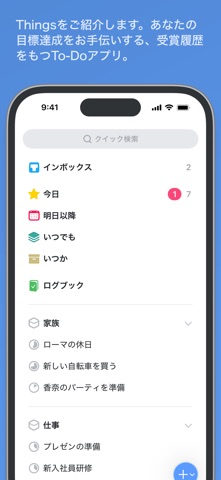
新しく思いついたことはまずInboxへ入れます。そこから今日やるものはToday、日付を決めたものはUpcoming、いつでも取り組めるものはAnytimeへ配置できます。大きな仕事ならProjectとしてまとめ、その中を見出しやチェックリストで分けることもできます。
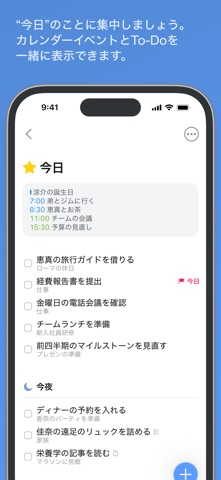
この構造のおかげで、「全部のタスクが同じリストに並んで、結局どれからやればいいか分からない」という状態になりにくいのがThings 3の特徴です。Todayを開けば、その日に自分が実行すると決めたものへ集中できます。
タスクには開始日とは別にDeadlineも設定できます。ここも普通のリマインダーとは少し違います。
たとえば「8月30日までに提出する資料」があったとしても、30日になってから取り組むわけではありません。Things 3なら28日から取り組み始めつつ、締切は30日のまま持たせられます。「いつ取り組むか」と「いつまでに終わらせる必要があるか」を分けて管理できるため、仕事や勉強のように数日かけて進める作業と相性がいい機能です。
さらに、複数のProjectをAreaという上位のまとまりに入れられます。「仕事」「個人」「勉強」といった単位で分けておけば、タスクが増えても一覧が崩れにくくなります。
Cultured CodeはThingsを、日々の計画、プロジェクト管理、目標の進行までを扱う個人向けタスクマネージャーとして提供しています。高機能ではありますが、画面には必要な項目だけが見えるようになっていて、タグやチェックリスト、開始日、締切などは必要なときに追加する設計です。
機能を大量に画面へ並べるのではなく、タスクを登録して実行する流れそのものをシンプルにしているところが、Things 3にお金を払う理由の一つになっています。
Things 3はどうやって使う?
Things 3はApple製品向けのアプリです。iPhone版はiOS 16.4以降、Apple Watch版はwatchOS 9.1以降に対応しています。iPadとMacにもそれぞれ専用版があります。iPhone版を購入するとApple Watch版も利用できます。
Android版やWindows版はありません。そのため、iPhoneとWindows PCを組み合わせて生活している人よりも、iPhone・iPad・Macを普段から使っている人の方がThings 3を活かしやすくなります。
使い始めたら、まず思いついたタスクをInboxへ入れていきます。
「歯医者を予約する」「資料を送る」「旅行のホテルを探す」のように、最初から完璧に分類する必要はありません。一度Inboxへ集め、あとから日付やProjectを付けていく方がThings 3の使い方に合っています。
今日やると決めたタスクはTodayに表示されます。タスクへ時間を設定して予定として管理するより、「今日はこれを終わらせる」という実行リストを作る感覚に近いです。
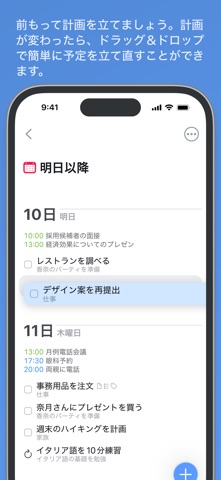
すぐにはやらないものには開始日を設定できます。日付が来るまでは目の前のリストから外れるため、何週間も先のタスクが今日の作業に混ざり続けることもありません。
プロジェクトでは、「旅行へ行く」のような大きな予定の中に、航空券、ホテル、現地交通、荷造りといった複数のタスクをまとめられます。仕事なら案件単位、勉強なら資格や科目単位でProjectを作ると使いやすいでしょう。
繰り返しタスクにも対応しています。2026年8月にはThings 3.23が公開され、繰り返しタスクを予定より早く完了したり、日付を変更したりできるようになりました。長く販売されている買い切りアプリですが、現在も継続してアップデートされています。
複数のApple製品で使う場合は、Things Cloudを利用してタスクを同期できます。同期サービス自体に追加料金はかかりません。
Macで仕事中にタスクを追加し、外出先ではiPhoneからTodayを確認する、といった使い方ができます。Apple WatchではTodayのタスク確認や完了、新しいToDoの追加にも対応しています。
Siriやショートカット、ウィジェットにも対応しているため、毎回アプリを開いて入力する必要もありません。Apple製品の中でタスク管理を完結させたい人ほど、端末間のつながりを活かしやすいアプリです。
Things 3の料金について
Things 3は月額制ではなく、各プラットフォームごとの買い切りです。
日本のApp Storeでは、iPhone・Apple Watch版が1,500円、iPad版が3,000円、Mac版が5,600円で販売されています。
ここで気をつけたいのは、1,500円払えばMacやiPadまで全部使えるわけではないことです。
Cultured CodeはThings 3をMac、iPad、iPhone、Vision Pro向けに個別販売しており、それぞれが一度きりの購入です。iPhone版だけはApple Watch版が含まれます。Things Cloudによる同期には追加料金がかかりません。
たとえばiPhoneだけで使うなら1,500円で済みます。
iPhoneとMacの両方で使いたければ、現在の日本価格では合計7,100円です。iPhone・iPad・Macを全部そろえると合計10,100円になります。
タスク管理アプリとして見ると決して安くはありません。Apple純正のリマインダーは無料ですし、無料プランを用意するタスク管理サービスもあります。
Things 3には無料版もありません。Cultured CodeはMac向けには購入前に試せるトライアルを案内していますが、基本的には必要なプラットフォームのアプリを購入して使う製品です。
それでも、サブスクリプションを長期間契約するのが嫌な人には買い切りという料金体系が合います。
たとえば月額500円のタスク管理サービスなら1年で6,000円、3年なら18,000円です。Things 3は最初の支払いが大きく見えるものの、使い続けることで毎月の料金が増えていくわけではありません。
買う意味が出るのは、単に「ToDoをチェックしたい」ときではありません。
仕事、個人、勉強など複数の予定を毎日管理していて、InboxからTodayへ整理する流れや、Project、Area、開始日とDeadlineの使い分けを日常的に使える人なら、有料アプリとしての差が出てきます。
反対に、買い物リストや数件の予定を忘れないようにする程度なら、1,500円を払ってiPhone版を買う必要性は低いでしょう。Apple純正リマインダーで十分対応できます。
Things 3を使うとタスク管理はどう変わる?
Things 3を使って最も変わりやすいのは、タスクを登録することより「今日何をするかを決める部分」です。
やることが増えてくると、タスク管理アプリそのものが巨大なリストになりがちです。期限のある仕事、いつかやりたいこと、毎日の習慣、数か月先の予定まで全部が同じ場所に見えていると、登録はできても実行しづらくなります。
Things 3では、その日に取り組むものをTodayへ出し、それ以外を必要な時期まで表から外せます。
朝にTodayを見て作業し、終わったものを消していく。新しい仕事が来たらInboxへ入れ、あとで整理する。この流れが定着すると、タスク管理のためにリスト全体を何度も見直す必要が減ります。
仕事でも、Projectを単なるフォルダではなく「終わらせたい一つの仕事」として使えます。
たとえばWebサイト公開なら、デザイン、記事作成、確認、公開作業を一つのProjectへまとめ、見出しで工程を分けられます。各タスクにチェックリストを入れることもできるので、小さな作業までProjectとして大量に作る必要はありません。
タグも使えます。場所や作業環境をタグにしておけば、「Macでできる作業」「外出先でできる作業」といった絞り込みもできます。
こうした機能は一つずつ見ると珍しいものではありません。Things 3の場合、その機能を全部使わなくても画面が複雑になりにくく、必要になったところから追加できることに価値があります。
タスク管理を細かく設定すること自体が目的になってしまう人より、登録したものを毎日実際に消化していきたい人に向いています。
Things 3はどんな使い方に向いている?
iPhoneだけでも使えますが、Things 3の良さが出やすいのは、日常的に管理するタスクがそれなりに多い人です。
仕事の案件を複数抱えていたり、仕事とは別に個人の予定や勉強も管理していたりすると、単純なToDoリストでは整理しづらくなります。Things 3ならAreaとProjectで大きく分けながら、その日に必要なものだけをTodayへ出せます。
Apple製品を複数使っている人にも合います。
Macで作業を計画し、移動中にiPhoneから確認し、Apple Watchで完了する、といった流れを追加の同期料金なしで作れます。Mac版までそろえると購入額は上がりますが、その分Thingsを一日のタスク管理の中心として使いやすくなります。
買い切りを好む人との相性もいいでしょう。
タスク管理は数か月で終わるものではありません。何年も使う可能性がある道具なので、毎月料金が発生するサービスを避けたい人にとって、必要な端末版を一度購入する料金体系は分かりやすいです。
反対に、チームでタスクを共有して担当者を割り当てたり、組織の進捗管理をしたりしたい人には向いていません。Thingsは基本的に個人のタスク管理を目的としたアプリです。
WindowsやAndroidを中心に使っている場合も選びにくくなります。Things 3はApple製品向けなので、プラットフォームをまたいで使いたいならTodoistなど別のサービスの方が自然です。
もう一つ考えておきたいのが、無料アプリからの乗り換えです。
Apple純正リマインダーも以前よりかなり高機能になっています。単純な期限通知、買い物、家族とのリスト共有などが目的なら、純正アプリをやめる理由はそれほどありません。
Things 3を選ぶ意味があるのは、タスクの数が増えてきて、「何を登録したか」より「今日どれを実行するか」を管理したくなったときです。
まとめ
Things 3は、機能の多さだけで選ぶタスク管理アプリではありません。
思いついたことをInboxへ入れ、取り組む日を決め、その日に必要なものだけをTodayで実行する。この流れをiPhoneやMacで毎日繰り返せるように作られているところに、このアプリの価値があります。
iPhone版だけでも1,500円、MacやiPadまでそろえると購入額は大きくなります。そのため、数件の予定を忘れないためだけに買うなら割高です。
仕事や個人の予定が増え、普通のToDoリストでは「登録したタスクを見るだけ」になっている人なら話は変わります。Project、Area、開始日、Deadline、Todayを使い分けることで、タスクを保存する場所ではなく、実際に片付けていくための道具として使えます。
Apple製品を中心に使っていて、毎月料金を払い続けるタスク管理サービスよりも、長く使える買い切りアプリを選びたい人にはThings 3を購入する意味があります。逆に、簡単なリマインダーで足りている人や、Windows・Androidでも同じタスクを管理したい人には必要ありません。