Dramboとはどんなアプリ?
Dramboは、開発元のBeepStreetが「modular groovebox and audio processing environment」と表現している音楽制作アプリです。
これだけでは少し分かりにくいですが、一つの決まった使い方しかできないアプリではありません。
ビートを組み立てるグルーブボックスとして使う。シンセサイザーを作る。サンプラーとして音を扱う。シーケンサーでフレーズを作る。入力された音へエフェクトをかける。MIDIを使って外部の機材やほかの音源を鳴らす。
こうした複数の役割をDramboの中で組み合わせられます。
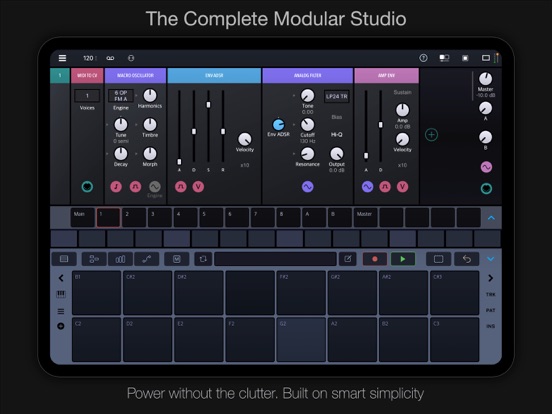
一般的なシンセアプリでは、最初から用意されたオシレーターやフィルターを操作して音色を作ります。Dramboではさらに一歩進んで、必要なモジュールそのものを追加しながら、自分が使いたい楽器やエフェクトの構造を組み立てていけます。
たとえばオシレーターで音を発生させ、その後ろにフィルターを置き、エンベロープやLFOでパラメータを動かす。さらにエフェクトを追加し、その音をシーケンサーから鳴らす、といった使い方です。
「モジュラーシンセ」と聞くと、画面いっぱいにケーブルを接続する複雑なアプリを想像するかもしれません。
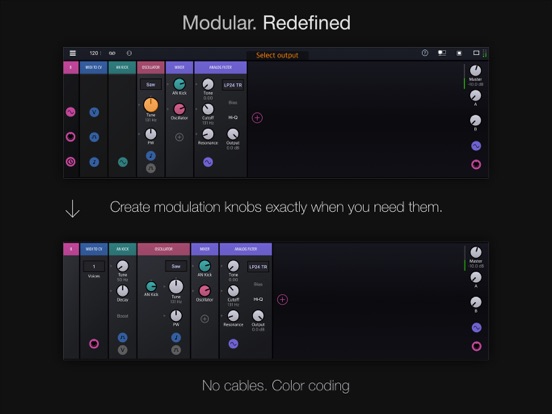
Dramboはこの部分をかなり簡略化しています。モジュールを追加したり移動したりすると基本的な接続が自動で行われるため、毎回大量の仮想ケーブルを引かなくても構成を作れます。
必要なところでは信号の流れを細かく組めますが、最初から複雑な配線作業を要求されるわけではありません。
この「モジュールを組み立てる自由度」と「タッチ操作で扱える分かりやすさ」の両方を狙っていることが、Dramboの特徴です。
搭載されているモジュールもかなり幅広く、オシレーター、フィルター、エンベロープ、LFO、サンプラー、ミキサー、MIDI関連、エフェクトなどを組み合わせられます。
ウェーブテーブルオシレーターでは、付属のウェーブテーブルだけでなく、自分のウェーブテーブルを読み込むこともできます。フィルターにも複数のタイプがあり、単純な減算方式のシンセから、より複雑な音作りまで発展させられます。
Dramboのもう一つの中心がシーケンサーです。
音を作るだけでなく、その音をどのタイミングで鳴らすかまで同じ環境で組み立てられます。ステップごとにノートを入力してリズムやメロディを作るだけでなく、パラメーターロックやオートメーションを使って、ステップごとに音色を変化させるような制作もできます。
そのため、完成したシンセを鍵盤で演奏するだけではなく、音色そのものとフレーズを一体で作り込んでいけるのがDramboの面白いところです。
サンプリングにも対応しています。録音した音やオーディオ素材を使ってビートを作ったり、サンプルを加工して別の音へ変化させたりできます。
さらにAUv3にも対応しています。
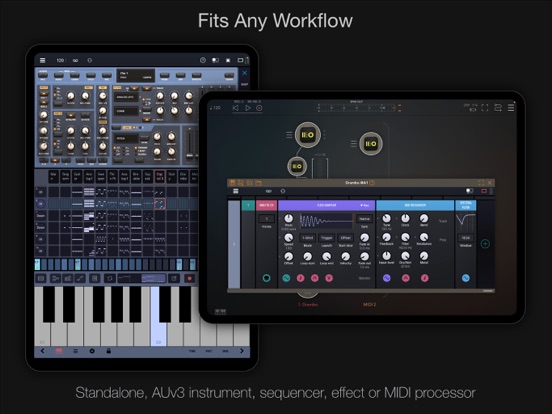
Drambo自身を単体の音楽制作環境として使うだけでなく、対応するDAWの中でAUv3の楽器、エフェクト、MIDIエフェクトとして使うことができます。
反対に、Drambo側からほかのAudio Unit音源やエフェクトを読み込む使い方もできます。
つまりDramboは「このアプリだけですべて完結させなければならない」タイプではありません。
Dramboを中心にしてほかのAUv3音源を組み込むこともできますし、普段使っているDAWの中へDramboを持ち込むこともできます。
単純に「iPad版のDAW」と説明すると、この部分が抜け落ちます。
Dramboは曲を完成させるための環境としても使えますが、それ以上に、自分で音源・エフェクト・シーケンスを組み立てられる音楽制作の実験環境として見ると特徴が分かりやすいアプリです。
Dramboはどうやって使う?
Dramboは日本のApp Storeから購入できます。
現在はiPhoneとiPadに対応しており、iOS/iPadOS 15.6以降が必要です。Apple M1以降を搭載したMacではmacOS 12.5以降、Apple VisionではvisionOS 1.0以降で利用できます。
iPhoneでも利用できますが、Dramboは複数のモジュールを並べたり、シーケンサーを操作したりする場面が多いため、本格的に使うなら画面の広いiPadのほうが扱いやすいでしょう。
最初はDramboだけで一つのトラックを作ってみると仕組みを理解しやすくなります。
トラックへ音源となるモジュールを追加し、シーケンサーへノートを入力します。そこへフィルターやエフェクトを追加し、必要に応じてLFOやエンベロープなどでパラメーターを動かしていきます。
ドラムならキック、スネア、ハイハットなどを組み合わせてビートを作る。シンセならオシレーターから音を作り、フィルターやエフェクトで音色を整える。サンプルを使いたければサンプラーへ素材を読み込みます。
ここまでは一般的な音楽制作アプリに近い使い方です。
Dramboらしさが出てくるのは、そこから「もっとこうしたい」と思ったときです。
普通のシンセなら用意された機能の範囲で音を調整しますが、Dramboでは新しいモジュールを追加したり、複数のモジュールを組み合わせたりして機能そのものを拡張できます。
たとえば一つのLFOだけでは足りなければ別のモジュレーションを追加する。MIDI処理を入れてノートの動きを変える。複数のエフェクトを組み合わせて自分専用のエフェクトチェーンを作る、といったことができます。
作ったモジュール構成はラックとしてまとめられるため、毎回ゼロから同じ構成を作る必要もありません。
Dramboの中で一つの楽器を作り、その楽器を別のプロジェクトでも使う、といった運用ができます。
外部のAUv3音源を使うこともできます。
すでにiPadへシンセやエフェクトのAUv3アプリを入れているなら、それらをDramboのトラックへ組み込み、Dramboのシーケンサーから鳴らすことができます。
MIDI出力にも対応しているため、iPhoneやiPadの中だけで完結させず、ハードウェアシンセなどをDramboからシーケンスする使い方も可能です。
一方、初めて音楽制作アプリを使う人にとっては、最初からすべての機能が分かりやすいアプリとは言いにくいところがあります。
Dramboは自由度が高い分、「オシレーター」「フィルター」「LFO」「MIDI」「CV」「AUv3」といった音楽制作やシンセに関する言葉が頻繁に出てきます。
さらに日本のApp Storeでは対応言語が英語のみとなっています。
最初から複雑なモジュラー構成を作ろうとするより、まずは既存のプロジェクトやシンプルな構成を触りながら、必要になったモジュールを少しずつ覚えていくほうが使いやすいでしょう。
Dramboの料金について
Dramboは、日本のApp Storeで現在4,000円です。
月額や年額のサブスクリプションとして本体を契約する方式ではなく、最初にアプリを購入する買い切り型です。
ただし、本体を買えばApp Store上に表示されているすべての追加機能が含まれるわけではありません。
2026年9月5日時点では、アプリ内購入として以下が表示されています。
| 追加コンテンツ | 価格 |
|---|
| Waves extension | 800円 |
| Formants extension | 800円 |
| DSP extensions 1 | 800円 |
| Granular extension | 800円 |
| Visual extension | 2,500円 |
ここで重要なのは、Dramboを使うためにこれらを最初から全部購入する必要はないことです。
Drambo本体には、シンセサイザー、サンプラー、シーケンサー、エフェクト、MIDI関連など、音楽制作に必要な多数のモジュールが最初から含まれています。
基本的なビート制作やシンセの構築、サンプルを使った制作、AUv3との組み合わせなどは、本体を購入した状態から始められます。
Waves、Formants、Granular、DSPなどは、さらに特定の音響処理や音作りを追加したい人向けの拡張として考えたほうが分かりやすいでしょう。
たとえばグラニュラー系の音作りを積極的に使いたくなった段階でGranular extensionを追加する、といった買い方ができます。
現在もっとも価格の高いVisual extensionは、音楽制作そのものとは少し方向が違います。
2026年8月に公開されたDrambo 2.55では「Drambo Visual」が追加されました。これは映像、カメラ入力、画像、2D/3Dモジュール、シェーダー、ピクセル単位の処理などをDramboのモジュレーション環境から扱えるオプション拡張です。
シーケンサーやLFO、エンベロープ、MIDIなどを使って映像の動きや色、形、エフェクトを変化させられるため、音に反応する映像やジェネラティブアートを作りたい人には面白い拡張です。
一方、iPadでビートやシンセを作りたいだけならVisual extensionは必要ありません。
つまり、現在App Storeに表示されている追加購入をすべて買うと本体価格よりかなり高くなりますが、「Dramboを普通に使うための実質価格が4,000円+全Extension」というわけではありません。
まず本体だけを購入し、実際に制作していく中で必要になった拡張だけを追加する考え方で問題ありません。
逆に購入前に考えたいのは、4,000円という金額そのものより、自分がDramboの自由度を使うかどうかです。
完成されたシンセのプリセットを選び、少し音を調整して演奏したいだけなら、もっとシンプルなアプリもあります。
数トラックを録音して一般的なDAWの流れで曲を作りたいだけの場合も、最初からDAWとして設計されたアプリのほうが分かりやすい可能性があります。
Dramboに4,000円を払う意味が大きくなるのは、音を鳴らすだけでなく「どうやって音が作られているか」まで自分で触りたい人です。
モジュールを追加し、信号を処理し、シーケンサーとモジュレーションを組み合わせ、自分専用の楽器やエフェクトを作る。
そこに魅力を感じるなら、本体だけでもかなり長く試せるアプリです。
Dramboはどんな使い方に向いている?
Dramboが特に向いているのは、iPhoneやiPadを「小さな音楽スタジオ」として使うだけでなく、自分で音楽制作環境そのものを組み立てたい人です。
たとえば電子音楽やテクノのビートを作る人なら、グルーブボックスとして使えます。
ステップシーケンサーへドラムやベースを入力し、各ステップでパラメーターを変化させながらパターンを作る。そこへモジュレーションやエフェクトを追加し、リアルタイムに音を変化させながら演奏できます。
シンセサイザーが好きな人にも向いています。
既存のプリセットを選ぶだけではなく、オシレーター、フィルター、エンベロープなどを自分で組み合わせられるため、「この音がどういう構造でできているのか」を考えながら音作りできます。
サンプルを加工する人にも使えます。
録音素材をサンプラーへ入れ、その音をシーケンサーやエフェクト、モジュレーションと組み合わせて別の素材へ変えていくことができます。
すでにiPadで音楽制作をしている人なら、AUv3との組み合わせも大きなメリットです。
手持ちのAUv3シンセやエフェクトをDramboから使ったり、逆にDramboを別のDAWへ読み込んだりできるため、Dramboだけへ制作環境を完全移行する必要はありません。
ハードウェアシンセを持っている人なら、MIDIシーケンサーとしてDramboを組み込む使い方もできます。
一方で、誰にでも最初の音楽制作アプリとしてすすめやすいわけではありません。
Dramboは操作の自由度が高く、「何を作ればいいのか」までアプリが決めてくれるものではありません。
シンセサイザーやMIDIの仕組みをほとんど知らず、とにかく簡単に1曲完成させたい人なら、GarageBandなどの分かりやすい制作環境から始めたほうが早い場合があります。
日本語UIがないことも、人によっては大きなハードルになります。
反対に、最初は分からない部分があっても、モジュールを一つずつ試しながら「これをつなぐと音がどう変わるのか」を触ること自体が面白い人にはかなり向いています。
Dramboは機能を覚え終わったら完成するアプリというより、使い方を覚えるほど自分で作れるものが増えていくタイプです。
そのため、「4,000円の音楽制作アプリとして機能が多いか」だけで選ぶより、モジュラーな音作りそのものを楽しみたいかで判断したほうが失敗しにくいでしょう。
まとめ
Dramboは、iPhoneやiPadでビートを作ったり、シンセを鳴らしたりするだけではなく、音楽制作に使う仕組みそのものをモジュールから組み立てられるアプリです。
グルーブボックス、シーケンサー、シンセサイザー、サンプラー、エフェクト、MIDI処理など複数の役割を持ち、AUv3を使ってほかの音源やDAWと組み合わせることもできます。
日本のApp Storeでは現在4,000円の買い切りです。
Waves、Formants、DSP、Granular、Visualなどの追加Extensionも販売されていますが、Dramboを使い始めるためにすべて購入する必要はありません。まず本体だけで制作を始め、必要な音作りや機能が出てきた段階で追加する形で十分です。
とにかく簡単に曲を完成させたい人や、日本語で操作できるシンプルな音楽制作アプリを探している人には、Dramboより分かりやすい選択肢があります。
一方、シンセを自分で組みたい、シーケンサーを細かく作り込みたい、サンプルやエフェクトを自由に処理したい、AUv3や外部機材まで一つの環境へ組み込みたいという人には、Dramboならではの自由度があります。
完成された楽器を買うというより、自分で楽器や制作環境を作れる箱をiPhone・iPadへ入れる。
そこに面白さを感じるなら、Dramboは買い切り4,000円からかなり深く遊べる音楽制作アプリです。