LumaFusionとはどんなアプリ?
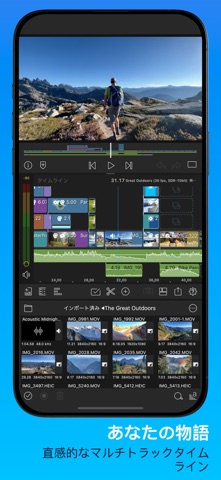
LumaFusionは、Luma Touchが開発するマルチトラック型の動画編集アプリです。映像を1本読み込んでカットやフィルターを加えるだけではなく、複数の映像、画像、タイトル、BGM、ナレーションなどをタイムライン上に重ねながら一本の動画を組み立てられます。
基本状態では6本のビデオ・オーディオ・グラフィックトラックと、さらに6本のオーディオトラックを利用できます。たとえばメイン映像の上に別カメラの映像、テロップ、ロゴを置き、その下でBGM、効果音、ナレーションを別々に調整するといった編集ができます。単純なショート動画だけでなく、YouTube動画、インタビュー、解説動画、旅行動画のように素材数が増える編集まで扱える構成です。
タイムラインには一般的なトラック型編集と、クリップを詰めながら編集しやすいマグネティックタイムラインの考え方が組み合わされています。映像を切る、順番を入れ替える、別の素材を途中へ差し込むといった作業をタッチ操作で進められるため、パソコン用編集ソフトの機能をそのまま小さな画面へ押し込んだだけのアプリではありません。
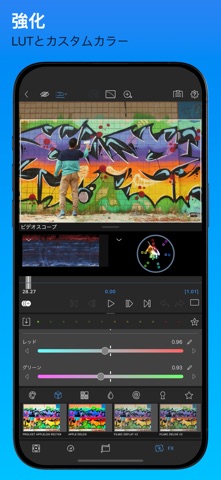
編集機能もかなり踏み込んでいます。クロマキーやルミナンスキーによる背景処理、スタビライズ、カラー補正、LUTの読み込み、エフェクトへのキーフレーム設定、複数レイヤーを使ったタイトル作成などを本体側で利用できます。音声についてもEQ、パンニング、音量のキーフレーム、ボイスアイソレーション、オートダッキングなどがあり、映像だけではなく音までタイムライン内で仕上げられます。
4K ProResやHDRメディアにも対応しており、対応端末ではProResでの編集・書き出しも可能です。フレームレートは18fpsから240fpsまで設定でき、16:9の通常動画だけでなく、9:16の縦動画、正方形、ワイドスクリーンなど用途に応じてプロジェクトを作れます。SNS用の短い動画だけを対象にしたアプリというより、モバイル端末を動画編集環境そのものとして使うためのアプリに近い内容です。
無料アプリでもカット、字幕、BGM、簡単なエフェクト程度なら十分できるものがあります。LumaFusionを使う意味が出てくるのは、素材やトラックが増え、色や音、エフェクトまで自分で細かく決めたいときです。編集を簡単にしてくれるアプリというより、タッチ操作のまま編集できる範囲を広げる方向に作られています。
LumaFusionはどうやって使う?
日本のApp StoreではiPhoneとiPad向けに配信されており、Apple M1以降を搭載したMacやApple Visionでも利用できます。現在のApp Store表記ではiPhone・iPadはiOS/iPadOS 26.0以降、MacはmacOS 26.0以降かつApple M1以降が必要です。日本語にも対応しています。
動画編集ではiPadとの相性が特にいいアプリです。画面上に素材一覧、プレビュー、タイムラインを表示し、指でクリップを移動したり長さを調整したりできます。iPhoneでも編集できますが、複数トラックを扱うほど表示領域の広いiPadのほうが全体を把握しやすくなります。
新しいプロジェクトを作ったら、写真アプリなどから映像や画像を読み込み、タイムラインへ配置して編集していきます。USB-C接続の外付けドライブから素材を直接利用することもでき、Frame.ioやクラウドストレージ、SMBネットワークドライブからの素材取り込みにも対応しています。大量の4K映像をすべてiPad本体へコピーしてから編集する必要がない使い方もできます。
基本的な作業は、不要部分のカット、映像の並べ替え、BGMやナレーションの追加、タイトルやテロップの作成、色や音の調整という流れです。縦動画なら9:16、YouTubeなど一般的な横動画なら16:9といった形で最初にプロジェクトを作れるため、完成後に無理やり画面比率を合わせる必要もありません。
編集結果は解像度や品質、フォーマットを指定して書き出せます。別の端末へLumaFusionプロジェクトを移して編集を続けることもできるので、外出先ではiPhone、落ち着いて編集するときはiPadという運用も可能です。
Final Cut Proとの連携には注意が必要です。通常の動画ファイルを書き出してMacへ渡すだけなら本体でできますが、LumaFusionで作ったタイムラインをFCPXMLとしてFinal Cut Proへ送り、編集可能な状態で続きを作業する機能は追加購入です。この違いは、LumaFusionだけで動画を完成させる人と、MacのFinal Cut Proへ引き継ぐ人ではかなり大きくなります。
LumaFusionの料金について
LumaFusion本体は、日本のApp Storeで4,000円です。毎月4,000円かかるのではなく、アプリ本体は1回購入する方式になっています。Luma Touch公式もLumaFusionを「1-time purchase」と案内しています。
本体とは別に、現在は次の追加購入があります。
| 内容 | 料金 |
|---|
| LumaFusion本体 | 4,000円 |
| Creator Pass 月額 | 1,260円 |
| Creator Pass 年額 | 7,900円 |
| Multicam Studio | 2,080円 |
| FCPXML Export | 2,080円 |
| スピードランプとキーフレーム | 2,080円 |
ここで誤解したくないのは、4,000円を払っても機能の少ない体験版しか使えないわけではないことです。
本体だけでもマルチトラック編集、4K ProRes・HDRへの対応、カラー補正、LUT、クロマキー、スタビライズ、通常のキーフレーム、タイトル作成、オーディオ調整など、動画を一本完成させるための主要な機能を利用できます。YouTube動画や旅行動画、商品紹介、SNS動画などをiPad内で編集して完成品を書き出す使い方なら、最初からCreator Passへ入る必要はありません。
追加料金が意味を持つのは、さらに特殊な編集へ進むときです。
スピードランプと拡張キーフレーミングでは、映像の途中で速度を滑らかに変化させたり、ベジェ曲線を使って動きを細かく調整したりできます。iOSでは追加の6ビデオトラックと6オーディオトラックも開放され、合計24トラックを扱えるようになります。複数クリップへまとめてエフェクトを適用できるAdjustment Clipsも含まれます。
Multicam Studioは、複数のカメラで同時に撮影した素材を扱うための機能です。最大6アングルと別のメイン音声を音声やタイムコードなどで同期し、再生しながら使いたいカメラを切り替えられます。対談、ライブ、イベント、複数カメラを使ったYouTube撮影をしない人には、購入しても使う場面はほとんどありません。
FCPXML Exportは、LumaFusionで作った編集内容をFinal Cut Proへ引き継ぎたい人向けです。iPadで粗編集を進めてからMacで仕上げるワークフローには価値がありますが、LumaFusionから直接完成動画を書き出す人には不要です。
Creator Passは、これらの拡張機能をまとめて利用できるサブスクリプションです。さらにStoryblocksの100万点を超えるロイヤリティフリー動画、背景、音楽、効果音などへアクセスできます。個別機能を所有することより、素材ライブラリも含めて継続的に使いたい人向けの料金になっています。
そのため、LumaFusionを購入するときに4,000円+Creator Passまで最初から払う前提で考える必要はありません。まず本体だけで編集を始め、実際に「複数カメラを同期したい」「速度変化をもっと細かく作りたい」「Final Cut Proへタイムラインを渡したい」と感じた段階で追加機能を検討するほうが無駄がありません。
LumaFusionはどんな使い方に向いている?
LumaFusionの4,000円が活きやすいのは、スマートフォン向け動画編集アプリの手軽さは欲しいものの、編集内容までアプリ任せにはしたくない人です。
たとえばYouTube向けの10分、20分という動画を作る場合、映像を何本も並べ、途中に画像やテロップを重ね、BGMの音量をナレーションに合わせて下げ、場面ごとに色を調整するといった作業が増えます。こうなると「素材を選ぶと自動でいい感じに仕上げてくれる」タイプの編集アプリより、タイムラインを自分で操作できるLumaFusionのほうが扱いやすくなります。
撮影から編集までiPhoneやiPad中心で完結させたい人とも相性があります。USB-Cの外付けSSDから直接素材を扱えるため、対応するiPhoneやiPadで高画質な映像を撮り、そのままモバイル環境で編集することもできます。MacやWindows PCを動画編集専用機として用意したくない人にとっては、4,000円という価格だけでなく、今持っている端末を編集環境として使えることにも意味があります。
逆に、数十秒のSNS動画へ字幕とBGMを付ける程度なら、LumaFusionでなければできないことは少なくなります。無料または基本無料の動画編集アプリで十分な場合も多く、操作項目の多いLumaFusionを購入して覚えるメリットが小さくなります。
パソコンでFinal Cut ProやDaVinci Resolve、Adobe Premiere Proなどをすでに使っていて、編集もほぼ机の前で行う人にとっても必須ではありません。LumaFusionの価値は「高機能だからPCソフトより上」というところではなく、かなり深い編集をiPhoneやiPadへ持ち出せることにあります。
Creator Passについても同じです。本体を使い込んだ結果として必要な機能が見えてから考えれば十分です。単一カメラの動画を編集し、LumaFusion内で完成させるなら本体だけで使える範囲は広く、サブスクに加入しないとまともに使えないアプリではありません。
一方、仕事で繰り返し動画を制作し、複数カメラ撮影、Storyblocks素材、追加トラック、スピードランプ、Final Cut Proへの受け渡しまで使うならCreator Passの価値は上がります。特に素材を継続的に使う人は、拡張機能だけを個別購入する場合とは判断が変わってきます。
まとめ
LumaFusionは、「iPadでも動画を編集できる」というだけのアプリではありません。複数の映像や音声を使ったタイムライン編集から、色、音、エフェクト、タイトル、4K素材の書き出しまで、完成品を作る工程そのものをモバイル端末へ持ってこられることが強みです。
4,000円という価格だけを見ると、無料の動画編集アプリが多い中では高く感じます。それでも、編集のたびにPCへ素材を移さず、iPhoneやiPadをそのまま本格的な編集環境として使いたいなら、買い切りでこの範囲まで使える意味はあります。
購入時にCreator Passまで契約する必要はありません。本体だけで一本の動画を仕上げられる機能は十分にあり、Multicam Studio、FCPXML Export、スピードランプなどが実際に必要になったところから追加すればいい構成です。
短いSNS動画を手軽に作ることが目的なら、もっと簡単な選択肢があります。撮影した素材を自分で組み立て、映像・音・色まで触りながらiPad中心で作品を仕上げたい人なら、LumaFusionの4,000円は検討する価値があるアプリです。