Flexcilとはどんなアプリ?
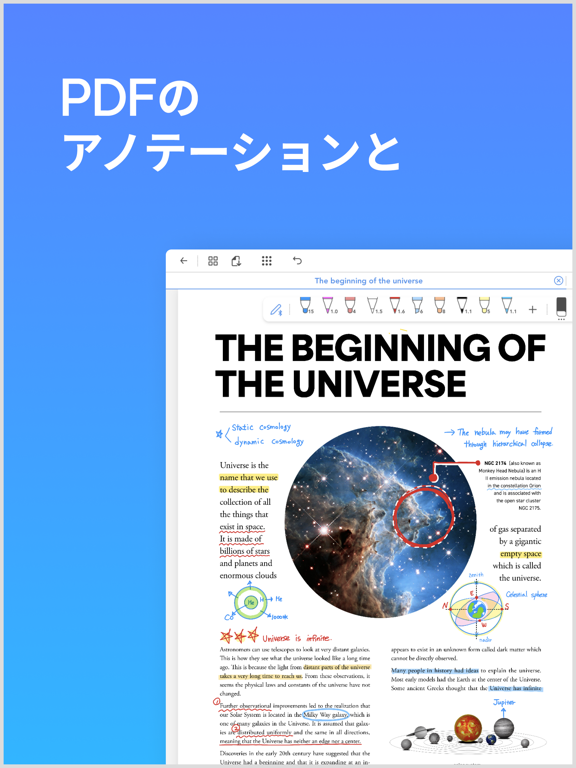
Flexcilは、PDFリーダーと手書きノートを組み合わせたノートアプリです。PDFへ直接ペンで書き込むだけでなく、教材を読みながら別のノートを開き、必要な部分を持ってきて自分用のまとめノートを作るところまで一つのアプリ内で進められます。
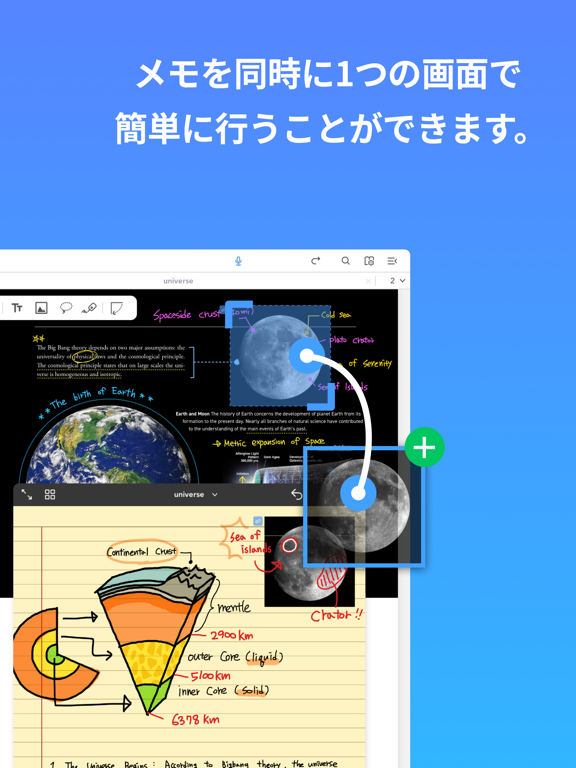
たとえば大学で配布された講義PDFを開き、Apple Pencilで重要な部分に蛍光ペンを引く。分からない単語は調べ、試験前に覚えたい場所にはマークを付ける。同時に別のノートを開いて、PDFから必要な文章や図を持ってきながら自分なりに内容をまとめる、といった使い方です。
単純なPDFビューアでも手書きの注釈を付けられるものはありますし、一般的なノートアプリでもPDFを読み込んで書き込めます。Flexcilが特徴的なのは、PDFを読む作業とノートへ整理する作業の行き来をかなり意識して作られていることです。
その代表的な機能がジェスチャーです。Flexcilにはペンモードとは別にジェスチャーモードがあり、PDF上のテキストを選択したり、下線を引いたり、検索したりといった操作をApple Pencilから進められます。ペンで書くことだけに特化するのではなく、教材を読みながら情報を拾う操作まで組み込まれています。
さらに、PDFから持ってきた内容と元の資料をつなぐ「参照リンク」もあります。PDFの文章や領域を選択して別のノートへドラッグすると、元の場所へ戻れるリンクを残せます。
これは勉強するときに地味に効いてきます。複数の教科書や講義資料から重要部分だけを集めて試験用ノートを作っても、「この説明は元々どの資料のどこに書いてあったのか」を後からたどれます。単純にスクリーンショットを貼っていくより、元資料との関係を保ったままノートを作れる仕組みです。
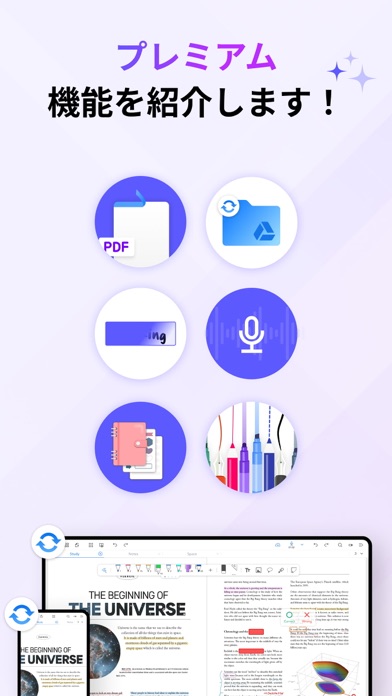
PDFの表示方法も、縦・横スクロール、2ページ表示、4ページ表示、ダークモードなどから選択できます。紙の教科書に近い形で見開き表示したり、複数ページを一覧しながら読み進めたりできるため、短い資料だけでなくページ数の多いPDFを読む用途にも使えます。
暗記に使えるマスキングペンも用意されています。文書上の内容を隠して問題を解き、正解・不正解を記録する使い方ができるため、PDFへ線を引いて終わるだけでなく、その資料をそのまま復習用教材として使えます。公式サイトでも現在の主要機能のひとつとして案内されています。
音声録音にも対応しています。授業や会議を録音しながらノートを取り、あとからメモした場所と音声を対応させて聞き直すことができます。講義PDF、手書きメモ、授業中の音声を別々のアプリで管理するのではなく、Flexcilの中に集められるわけです。
そのためFlexcilは、「きれいなデジタルノートを書くためのアプリ」というより、PDFや教材を読み、書き込み、必要な情報を自分のノートへ集め、あとから復習するための学習環境として見ると特徴が分かりやすいアプリです。
Flexcilはどうやって使う?
iOS版はApp Storeから無料でダウンロードできます。現在はiPhoneとiPadに対応しており、iOS/iPadOS 14.0以降が必要です。Apple M1以降を搭載したMacでも、macOS 13.0以降なら利用できます。日本語にも対応しています。
iPhoneでも開けますが、PDFを表示しながら手書きノートを作る用途では、やはりiPadのほうが使いやすくなります。特にApple Pencilを使えば、資料へ直接書き込む、蛍光ペンを引く、ノートへ手書きする、ジェスチャーで資料から情報を取り出す、といったFlexcilの操作を活かせます。
PDFはFilesアプリなどから読み込み、Flexcil内のフォルダで管理できます。Google Drive、Dropbox、Box、iCloudなどにも対応しているため、大学のPCで受け取った資料をクラウドへ保存し、iPadからFlexcilで開くといった使い方もできます。
新しく手書きノートを作ることもできます。講義PDFそのものへ書き込む使い方と、PDFとは別に自分用ノートを作る使い方を併用できるので、「先生の資料には最低限のメモだけ入れて、詳しいまとめは自分のノートへ残す」といった分け方もできます。
資料を横断して勉強するときは参照リンクが便利です。PDFから必要な部分をノートへ持ってきて、あとから元ページへ戻れるため、教科書、講義スライド、問題集など複数の資料から一つのまとめノートを作る使い方にも向きます。
クラウド同期にも対応しており、公式サイトではタブレットで書いた手書きメモをスマートフォン側で確認できると案内されています。iPadを勉強用のメイン端末にして、移動中はiPhoneから内容を見直すといった使い方ができます。
FlexcilにはAndroid版もありますが、App Storeで購入した製品とGoogle Playで購入した製品は別管理です。公式ヘルプでも、Apple App Storeで購入した場合はiOS側、Google Playで購入した場合はAndroid側で購入を復元する仕組みになっています。iPadとAndroidタブレットの両方で使う予定なら、購入前にこの点は把握しておいたほうがいいでしょう。
Flexcilの料金について
Flexcilは無料でダウンロードでき、本格的に使う段階でアプリ内購入を追加する方式です。
現在の日本App Storeには主なアプリ内購入として、
| 内容 | App Store表示価格 |
|---|
| Premium | 1,000円 |
| Flexcil Standard | 1,500円 |
が表示されています。このほか、Standardとデジタルプランナーを組み合わせた商品や、追加のプランナー・デジタルコンテンツも販売されています。
Flexcilの料金で分かりやすいのは、毎月料金を払い続ける前提ではないことです。公式ヘルプでは、アプリは一回の支払いで永久的に利用できると案内しています。15日間の無料トライアルもあり、期間が終了しても自動で請求されません。
最初から購入しなくても、無料版でPDFや手書きノートの基本的な使い方を試せます。Flexcil公式が公開している無料版とStandard版の比較では、無料版にも基本的なPDF・ノート機能があり、有料版では文書管理やPDF編集、ノート数、ツールなどの制限が広がるという構成になっています。
たとえば公式比較では、無料版のフォルダ作成数は最大5個、ノートは最大5冊・各50ページまでとされ、Standardではそれらが無制限になります。PDFを書き出す際のウォーターマークもStandardではなくなり、PDFページの作成・削除・移動・コピー・結合なども利用できるようになります。
ペン周りも広がります。無料版ではカスタマイズできるペン数や色が限られますが、Standardでは保存できるペンや色が増え、テキスト・画像の追加や編集、図形、投げ縄ツールなども利用できます。ブックマーク、注釈一覧、PDFをポップアップで開く機能なども公式比較では有料側の機能として案内されています。
ここから分かるのは、Flexcilは「PDFに少し書き込んでみたい」だけなら、購入前にかなり試しやすいことです。
大学へ入って最初の数枚の講義資料を扱う程度なら、まず無料版でApple Pencilの書き味やジェスチャー、自分の勉強方法との相性を見るほうがいいでしょう。15日間のトライアルもあるので、有料機能を確認してから買えます。
有料版へ移る意味が出てくるのは、Flexcilを一時的なPDFビューアではなく、複数科目の教材とノートを継続して管理する場所として使いたくなったときです。
科目ごとにフォルダを作る、ノートを何冊も増やす、PDFページを組み替える、資料から自分用のまとめノートを大量に作る、といった使い方では無料版の制限が気になってきます。その段階なら、一度支払って制限を外すメリットが分かりやすくなります。
なお、日本のApp Storeには現在「Premium 1,000円」と「Flexcil Standard 1,500円」の両方が掲載されていますが、今回確認できた公式ヘルプでは、現在のこの2商品の違いを網羅した最新の機能比較表までは確認できませんでした。公式ヘルプはStandard版を中心に説明している一方で、Premium向けのステッカー提供などの案内も存在します。購入時はアプリ内の購入画面で、現在提供されている機能内容を確認したうえで選ぶのが安全です。
価格だけを見れば、何年も使うノートアプリとして1,000〜1,500円程度の買い切りはそれほど大きな負担ではありません。とはいえ、無料版とトライアルがある以上、使う前から購入する必要もありません。自分のPDF教材を実際に何本か入れてみて、Flexcilの「読む→抜き出す→ノートへまとめる」という操作が自分に合うかを確かめてから買えるのが、この料金方式の良いところです。
Flexcilはどんな使い方に向いている?
Flexcilが特に合いやすいのは、授業資料、教科書、問題集、論文など、読むPDFがすでにたくさんある人です。
大学の講義を例にすると、先生からPDFスライドが配られ、授業中にその上へ書き込み、あとで試験用のまとめノートを作るという使い方があります。Flexcilなら資料へ直接メモしながら、必要な部分だけを別ノートへ持っていけます。
資格試験の勉強でも使いやすいでしょう。PDF教材へ線を引き、間違えた部分をまとめ、マスキングペンで隠して覚え直すといった流れを一つのアプリ内に作れます。単なる「紙のノートをiPadへ置き換える」より、デジタル資料だからできる使い方が多くなります。
複数の資料を行き来する人にも向いています。参照リンクによって、まとめノートから元資料へ戻れるため、「どこから引用したか分からなくなった」という状態を減らせます。大量の教材を一つのノートへ集約する勉強では特に便利です。
逆に、白紙のノートへ手書きすることが中心で、PDFはほとんど使わないなら、Flexcil固有の強みを活かせる場面は少なくなります。手帳や日記、きれいなノート作りを最優先するのであれば、テンプレートや手書き体験を強く意識した別のノートアプリも候補になります。
また、無料版で十分な人もいます。数冊のPDFへ線を引き、簡単なメモを残す程度なら、まず無料状態のまま使ってみればいいでしょう。フォルダやノートが増え、PDF編集や管理機能まで必要になったところで買い切り版を検討しても遅くありません。
Goodnotesなどの有名なノートアプリから無理に乗り換える必要もありません。すでに別アプリでノートや教材の管理方法が完成しているなら、移行コストのほうが大きくなる場合があります。
Flexcilを選ぶ理由がはっきりするのは、「ノートを書くこと」より「PDFを読みながら勉強すること」が中心にある人です。講義資料や電子教材をApple Pencilで読み込み、必要なところを自分のノートへ拾いながら理解を進める。その使い方を頻繁にするなら、Flexcilの設計がかなり活きてきます。
まとめ
Flexcilは、iPadを紙のノート代わりにするだけではなく、PDF教材そのものを勉強の中心に置けるアプリです。資料へ書き込みながら読み、必要な情報を別のノートへ持っていき、元資料とのつながりを残しながら自分用のまとめを作れます。
無料で始められるため、最初から有料版を買う必要はありません。PDFへ書き込むだけの使い方なら無料状態でも試せますし、15日間のトライアルもあります。
買い切りにする意味が出てくるのは、講義や試験勉強で使う資料が増え、Flexcilを継続的な教材管理・ノート環境として使いたくなったときです。フォルダやノートの制限を気にせず、PDFのページ編集やより多くのツールまで使うようになるなら、有料化との相性がよくなります。
白紙のノートへ手書きすることが中心なら、Flexcilである必要はありません。PDF教材を読む時間が長く、その資料へ書き込みながら自分のノートへ情報を集めて勉強したい人には、無料版から試す価値のあるアプリです。