Nomad Sculptとはどんなアプリ?
Nomad Sculptは、3Dオブジェクトの表面を直接押したり削ったりしながら形を作る「スカルプト」に特化したアプリです。
一般的な3Dモデリングでは、頂点や辺、面を選びながら形を整えていく方法があります。それに対してスカルプトは、画面上の立体を粘土のように扱い、ブラシで盛り上げたり削ったりしながら造形します。
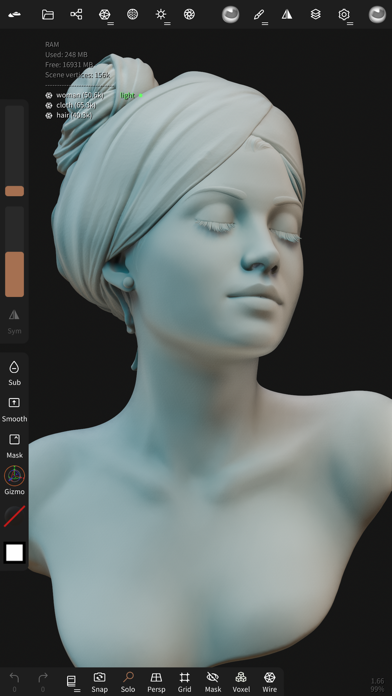
たとえば人の顔を作る場合、最初から目や鼻の形を数値で決める必要はありません。球体に近い形から始めて、頬を押し出し、目の周りをくぼませ、鼻を引き出しながら徐々に顔へ近づけていけます。
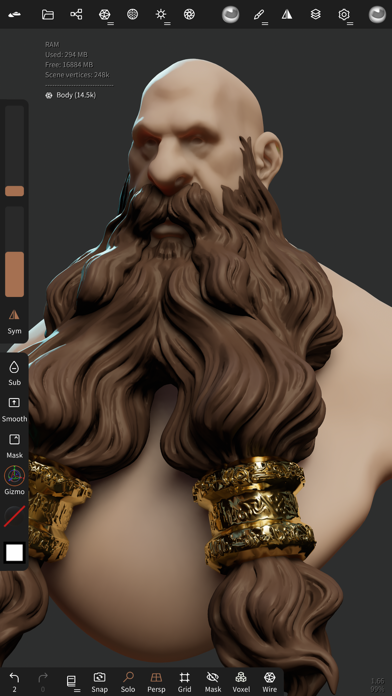
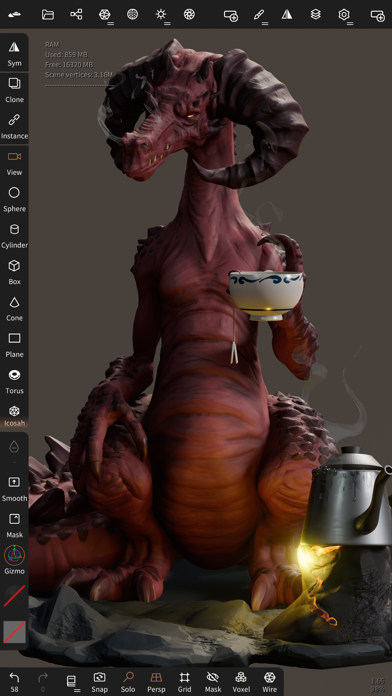
そのためNomad Sculptは、機械部品や建築物のように正確な寸法を必要とするモデルより、キャラクター、動物、モンスター、フィギュア、彫刻のような有機的な形を作る用途と相性があります。
もちろん単純な形しか作れないわけではありません。複数オブジェクトを組み合わせたり、対称編集を使ったり、細部を彫り込んだりしながら、かなり複雑なモデルまで作れます。
Nomad Sculptの面白いところは、この一連の作業をiPadやiPhoneだけで完結させられることです。
PC向け3Dソフトでは、マウスやペンタブレットを使って操作することが多いですが、Nomad Sculptでは画面上のモデルを直接回転させ、Apple Pencilでそのまま表面へ触れて造形できます。
3Dモデルを「操作する」というより、「手で触っている感覚」に近づけやすいアプリです。
Nomad Sculptではどうやって3Dモデルを作る?
Nomad Sculptでは、最初に球体などのシンプルな形から作り始めることができます。
そこへブラシを使って形を追加したり、表面を削ったり、滑らかにしたりしながら大まかなシルエットを作ります。
たとえば頭部を作る場合、最初は細かな目や口を作るよりも、頭全体の形、顎、頬、額のバランスを先に決めます。大きな形ができてからブラシサイズを小さくし、目や鼻、口、シワなどを追加していく流れです。
スカルプトでは、形を細かくするほど多くのポリゴンが必要になります。
Nomad Sculptには、モデルの形状を再構築するリメッシュ系の機能や、解像度を段階的に上げながら編集するための機能が用意されています。大まかな形を作る段階では軽い状態で作業し、必要になった段階で細部を増やしていくことができます。
これはスマートフォンやタブレットで3Dを扱う上で重要です。
最初から極端に重いモデルを作ると端末への負荷が大きくなりますが、形の複雑さを調整しながら作れば、限られた性能の中でも作業しやすくなります。
また、左右対称のモデルを作るときには対称編集を使えます。
顔や体を作る場合、右側を彫った内容を左側にも自動的に反映できるため、両側を一つずつ作る必要がありません。キャラクターモデリングではかなり使用頻度の高い機能です。
大まかな形を作る、細部を足す、必要に応じて形状を整理する。この流れを繰り返しながら完成へ近づけていくのがNomad Sculptの基本です。
Apple Pencilを使うと何が変わる?
Nomad Sculptは指だけでも操作できますが、iPadで本格的に使うならApple Pencilとの組み合わせがかなり重要になります。
スカルプトでは、ブラシをどれくらい強く当てるかによって形の変化量を調整する場面があります。
Apple Pencilでは筆圧を使えるため、軽く触れて少しだけ形を変えたり、強く押して大きく盛り上げたりといった操作がしやすくなります。
細かなシワや皮膚の凹凸を作るときにも、指よりペンのほうが狙った位置へ入力しやすくなります。
また、3Dモデルを作っていると、モデルを回転させる、拡大する、彫るという操作を頻繁に繰り返します。
片手で画面を操作しながら、もう片方の手でApple Pencilを使えるiPadは、この作業と相性がいいです。
PCでペンタブレットを使う場合と比べても、描画面と表示画面が同じなので、モデルの表面へ直接ペンを置いている感覚があります。
だからといってApple Pencilがなければ使えないわけではありません。
形を試しに作る程度なら指だけでも十分です。ただし、Nomad Sculptを継続的に使って細かな造形まで行うなら、Apple Pencilがあるほうが操作しやすいでしょう。
色や質感までNomad Sculptで作れる
Nomad Sculptは、形を作ったところで終わるアプリではありません。
モデルへ色を塗ったり、表面の質感を調整したりすることもできます。
たとえばキャラクターの肌、服、目、装備などを別々の色にしたり、金属部分だけ光沢を強くしたりできます。
スカルプト段階では灰色の粘土のような見た目で作業し、形が完成してから色を付けていくことも可能です。
簡単なモデルであれば、造形から色付けまでNomad Sculpt内で進め、そのまま見栄えのする状態まで仕上げられます。
ライティングや背景を調整することで、完成したモデルを画面上で確認しやすくすることもできます。
ここは単純な造形アプリとの違いが出る部分です。
「3Dの形を作るところまで」ではなく、「作ったものをある程度完成形として見せるところまで」進められます。
ただし、ゲーム用モデルや映像制作で使う場合には、Nomad Sculptだけですべてを完結させるとは限りません。
必要に応じてBlenderなどへデータを移し、リトポロジー、UV、リギング、アニメーションなど別の工程を行うことになります。
Nomad Sculptは3D制作全体を置き換えるというより、形を作る工程を非常にやりやすくするツールとして考えたほうが分かりやすいです。
Nomad SculptとBlenderは何が違う?
Nomad Sculptを検討するとき、無料で使えるBlenderとの違いが気になる人は多いでしょう。
Blenderは非常に幅広い3D制作ができるソフトです。モデリング、スカルプト、UV、マテリアル、アニメーション、レンダリングなど、多くの工程をひとつのソフトで扱えます。
Nomad Sculptはそこまで幅広い用途を狙っていません。
その代わり、スカルプトをスマートフォンやタブレットで気軽に行うことへかなり特化しています。
たとえばソファに座りながらiPadを持ち、Apple Pencilですぐキャラクターの頭部を作り始める、といった使い方はNomad Sculptの得意分野です。
Blenderでもスカルプトはできますが、PCを立ち上げて、マウスやペンタブレットを使い、デスク上で作業する形になりやすいです。
一方で、完成したモデルをゲームへ入れたり、骨を入れて動かしたり、アニメーションを作ったりするならBlenderのほうが向いています。
両者はどちらか一方を選ぶというより、
Nomad Sculptで形を作る → Blenderで仕上げる
という使い方もできます。
特にキャラクターやクリーチャーを作る場合、最初の造形をNomad Sculptで行い、その後PC側へ持っていく流れはかなり自然です。
Nomad Sculptの料金はどこで買う意味が出てくる?
Nomad Sculptは買い切り型のアプリとして販売されています。
サブスクリプションのように毎月料金を払い続けるタイプではないため、一度購入すれば、継続してスカルプト環境を持てることが大きな特徴です。
このアプリにお金を払う意味は、「スマートフォンやタブレットで3Dモデルを作れる」という一点だけではありません。
無料の3DアプリやPC向けの無料ソフトも存在するからです。
Nomad Sculptの価値が出るのは、スカルプトを始めるまでの手間がかなり少ないことにあります。
iPadを取り出し、アプリを開いて、そのままApple Pencilで形を作り始められる。
この手軽さは、3D制作を続けるうえでは意外と大きな差になります。
PCで本格的な制作環境を整えていても、アイデアを試すだけのために毎回デスクへ座るのは面倒なことがあります。
Nomad Sculptなら、キャラクターの頭部だけ試す、新しいモンスターのシルエットを作る、思いついた造形を10分だけ触るといった使い方ができます。
3Dを仕事として本格的に作る人だけでなく、趣味でフィギュアやキャラクターを作ってみたい人にも、この気軽さは分かりやすい価値です。
逆に、「とりあえず一度だけ3Dを触ってみたい」という段階なら、最初から購入する必要はありません。
Blenderなど無料で試せる選択肢もあります。
Nomad Sculptの購入価値が高くなるのは、スカルプトという作業そのものが自分に合っていて、iPadやiPhoneで繰り返し作りたい人です。
iPhoneでも使えるが、iPadのほうが向いている
Nomad SculptはiPhoneでも使えます。
短時間で形を確認したり、作成済みのモデルへ少し手を加えたりする用途なら、スマートフォンでも便利です。
ただし、本格的に造形を行う場合には画面の広さがかなり影響します。
3Dモデルを回転させながらブラシを使い、ツールやレイヤーを切り替えるため、画面が広いほど操作しやすくなります。
特に細かな顔や装飾を作るときは、iPadのほうがモデルとUIを同時に確認しやすいでしょう。
Apple Pencilも含めると、Nomad Sculptを主目的で使うならiPadのほうが適しています。
一方、すでにiPhoneしか持っていない場合でも、アプリの性質を試すことはできます。
最初から高性能なiPadを買う必要があるわけではありません。
ただし3Dスカルプトは、モデルが細かくなるほどメモリやGPUへの負荷が大きくなります。
大規模なモデルを扱いたい場合は、端末性能によって扱えるポリゴン数や快適さが変わる点は考えておいたほうがいいでしょう。
Nomad Sculptはどんな人に向いている?
Nomad Sculptは、キャラクターやクリーチャー、フィギュアのような立体物を自分の手で作ってみたい人に向いています。
特に「3Dモデリングを始めたいけれど、頂点や面を一つずつ動かす操作が難しく感じる」という人には、スカルプトのほうが直感的に感じる可能性があります。
絵を描くようにブラシを動かしながら立体を作れるので、イラストや造形が好きな人とも相性があります。
すでにBlenderを使っている人でも、外出先やソファでラフな造形を作るためのサブツールとして利用できます。
ゲーム開発や3Dプリント用の元モデルを作る場合も、最初の造形段階に使えます。
一方で、正確な寸法が必要なCAD用途、建築設計、機械部品の設計には向いていません。
また、アニメーションまで一つのアプリで完結させたい人にも、Nomad Sculptだけでは不足します。
Nomad Sculptが得意なのはあくまで「形を作ること」です。
そこが自分のやりたい作業と一致しているかどうかで、購入価値はかなり変わります。
まとめ
Nomad Sculptは、iPhoneやiPadで本格的な3Dスカルプトができるアプリです。
球体などの単純な形から始めて、ブラシで押したり削ったりしながらキャラクターやクリーチャーを作り、色や質感まで付けられます。
特にiPadとApple Pencilを組み合わせると、画面へ直接触れながら造形できるため、PCとはかなり違った感覚で3Dモデルを作れます。
Blenderのような総合3Dソフトを置き換えるものではありませんが、形を考えて作る工程については非常に使いやすい位置にあります。
買い切りで購入する意味が出るのは、3Dを一度試して終わる人ではなく、思いついたときに何度もスカルプトしたい人です。
PCの前へ行かなくても、iPadを開けばすぐ3Dの形を作り始められる。
その手軽さに価値を感じるなら、Nomad Sculptは買い切りの3Dアプリとしてかなり面白い選択肢です。