Koala Samplerとはどんなアプリ?
Koala Samplerは、録音した音をパッドへ入れ、切ったり加工したりしながらリズムや曲へ組み立てていくサンプラーです。
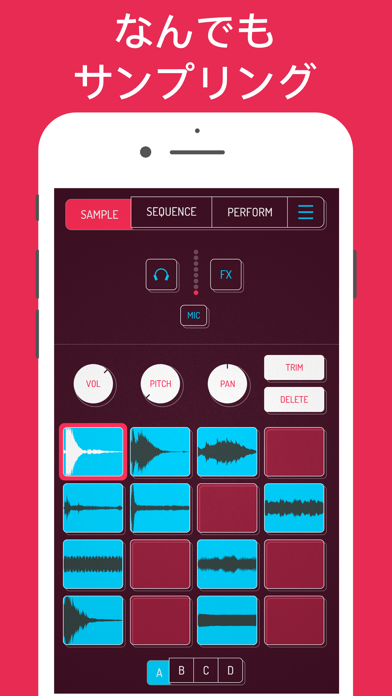
サンプラーは、すでにある音や自分で録音した音を素材として使う楽器です。Koalaではスマートフォンやタブレットのマイクを使えるので、専用の録音機材を用意しなくても、目の前にある音をそのまま曲作りへ持ち込めます。手拍子、声、机を叩く音、楽器の一音などを録り、それぞれをパッドへ置いて鳴らします。AppleもKoala Samplerを、iPhoneやiPadで身近な音を録音し、切り取り、組み合わせてビートや楽曲を作るアプリとして紹介しています。
Koalaには最大64個のサンプルを保持でき、32個のシーケンスを使って演奏パターンを作れます。サンプルはマイクで録るだけでなく、端末に保存されている音声ファイルを読み込んだり、動画ファイルから音声を取り出したりすることもできます。録った音を再び録音素材として取り込む「リサンプリング」にも対応しています。
ここが普通の録音アプリとは大きく違うところです。録音した音を保存して終わるのではなく、その音を短く切り、音程を変え、並べ直し、エフェクトをかけて別の音へ作り変えられます。
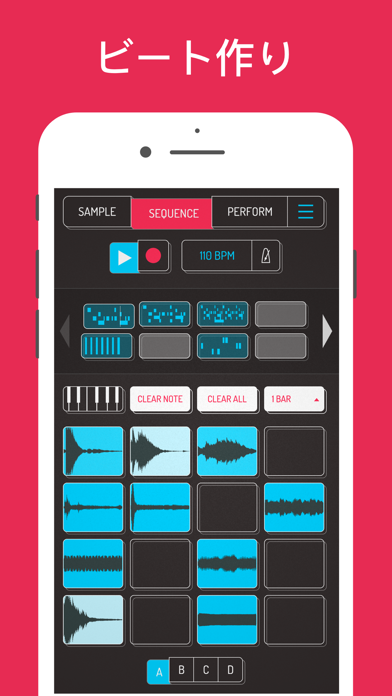
曲を組み立てるときはSEQUENCE画面を使います。パッドを叩いた演奏をシーケンスとして録音し、それを繰り返したり、別のシーケンスとつないだりして曲へ発展させます。テンポや拍子、クオンタイズも設定できるため、「パッドを叩いて遊べるアプリ」だけではなく、ビートを形にして残せるところまで用意されています。
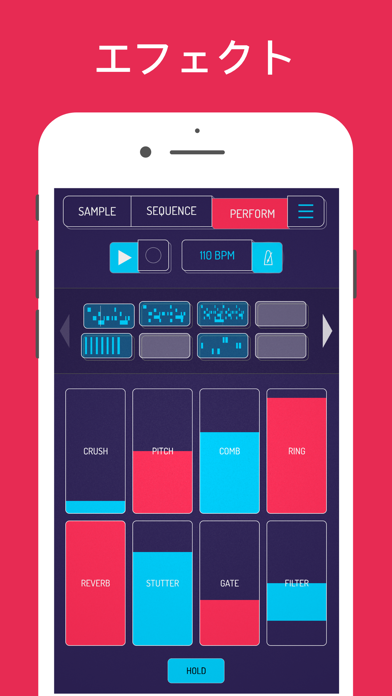
さらにPERFORM画面には16種類のライブエフェクトがあります。曲を再生しながらフィルター、ピッチ、リバーブ、スタッターなどを触り、その演奏自体を録音できます。完成したループや曲はWAVとして書き出せるので、Koalaだけで作った音を別の制作環境へ持っていくこともできます。
Koala Samplerを特徴づけているのは、機能の多さよりも録音してから音楽になるまでが短いことです。
一般的なDAWでは、新しいプロジェクトを作り、トラックや音源を用意し、録音設定をしてから制作を始めることがあります。Koalaなら空いているパッドを長押しして音を録り、そのパッドを叩けばすぐに演奏できます。録った音が気に入らなければ取り直し、面白ければそのままシーケンスへ入れる。この速さが、Koalaを普通の作曲アプリとは少し違うものにしています。
機能を深く使えばタイムストレッチ、ピアノロール、オートチョップ、ミキサーなどまで広げられますが、最初から全部を覚える必要はありません。身近な音を一つ録ってパッドで鳴らすところから、そのまま曲作りへ進めるのがKoala Samplerの入口です。
Koala Samplerはどうやって使う?
スマートフォンで始めるなら、アプリをインストールして音を一つ録るところからで十分です。
Koalaの標準入力は端末のマイクです。空いているパッドを押し続けると録音が始まり、指を離すと止まります。外部オーディオインターフェイスを接続している場合は、そこから音を取り込むこともできます。音声ファイルを使いたければインポートへ切り替え、手持ちのサンプルをパッドへ読み込みます。
録音した後は、不要な部分を切ったり、音量やピッチを変えたり、逆再生したりして素材を整えます。パッドを叩きながら気に入ったフレーズができたら、SEQUENCEで演奏を録音します。複数のパターンを作り、切り替えながら演奏すれば一曲の流れを作れます。
最後にPERFORM画面でエフェクトを加えると、同じシーケンスでもかなり表情を変えられます。Koalaではエフェクトをかけた状態を再びサンプルとして録音できるので、「録る→加工する→その結果をまた録る」を繰り返して音を変形させる使い方もできます。これはKoalaがかなり得意としている部分です。
Apple版はiPhoneとiPadに対応し、App StoreではiOS 14.0以降、iPadOS 14.0以降が必要とされています。Apple M1以降を搭載したMacでも利用できます。App Store上のアプリ言語は英語です。
Koala自体はApple端末だけのアプリではありません。公式マニュアルではiOS、Android、Windows、Mac、Linuxで動作すると案内されています。ただし、プラットフォームによって利用できない機能もあります。
iPhoneやiPadでは、単体アプリとして使うだけでなくAUv3プラグインとしてGarageBand、Logic Pro、AUM、Cubasisなどへ読み込めます。Koalaを音源として使ったり、別のアプリから入ってきた音をKoalaへサンプリングしたりできるため、使い込んでから既存の音楽制作環境へ組み込むことも可能です。AUv3はAppleの仕組みなのでAndroid版では使えません。
そのため、最初はスマホだけでビートを作り、後からGarageBandやLogic Proへ広げる使い方もできます。最初からPCのDAWを覚えなくても始められますが、Koalaだけに閉じたアプリでもありません。
Koala Samplerの料金について
日本のApp Storeでは、Koala Sampler本体が800円です。買い切り型で、アプリを使い続けるための月額料金はありません。
本体だけでも、マイク録音、音声ファイルの読み込み、動画からの音声取り込み、サンプル編集、シーケンス作成、16種類のライブエフェクト、リサンプリング、WAV書き出しなど、サンプラーとして曲を作るための基本部分を使えます。最大64サンプル、32シーケンスという構成も本体の基本仕様です。
購入後に追加できる主な機能が、Samurai Edition 600円とMixer 800円です。App Storeにはこのほか500円のサンプルパックも複数ありますが、これらは新しい音素材を追加するもので、Koala本体を使うために必須ではありません。
Samurai Editionを買うと何が変わる?
Samuraiでは、タイムストレッチ、ピアノロール、Autochop、3バンドEQなど、高度なサンプル編集機能が追加されます。
特に影響が大きいのがタイムストレッチです。サンプルの長さを曲のBPMへ合わせながら、ピッチを独立して調整できます。ドラムループや既存のフレーズを曲のテンポへ合わせて使いたい場合、本体だけで作るよりかなり扱いやすくなります。
Autochopは、長い音源を複数の断片へ切り分ける機能です。トランジェントを検出して分ける方法、等間隔で切る方法、再生を聞きながらMPCのように分割位置を決めるLazy Chopなどが用意されています。既存曲の一部分やドラムブレイクを細かく切ってパッドへ並べたい人には、かなり使う機能になります。
ピアノロールでは、シーケンス上のノートをグリッドで編集し、音程やベロシティを細かく変更できます。パッドをリアルタイムで叩いて作るだけでは修正しづらい部分を後から調整できるので、曲を仕上げる段階になるほど価値が出ます。
逆に、身近な音を録って簡単なビートを作ったり、パッドを叩いて遊んだりするところまでなら、本体だけでも十分です。Samuraiに600円を払う意味が出るのは、サンプルを細かく切る、テンポへ合わせる、演奏後にノートを編集するところまでやりたくなったときです。
Mixerは必要?
Mixerは、4つのミキサーチャンネルとマスターチャンネルを追加します。それぞれに最大5個のエフェクトを挿入でき、パッドを各チャンネルへ振り分け、音量調整、ミュート、ソロなどを行えます。マスターにも最大5エフェクトを設定できます。
本体にもPERFORM画面のライブエフェクトがあるので、エフェクトを使いたいだけならMixerは必要ありません。
Mixerが効いてくるのは、ドラム、ベース、声、上物などを別々に処理したくなったときです。たとえばドラムだけにコンプレッサーを使い、別の音には違うエフェクトをかけ、最後に全体をマスターで調整するような制作ができるようになります。
ビートのアイデアを作る段階では本体だけでも困りにくいですが、Koalaの中で曲全体を仕上げたい人にはMixerの価値が上がります。
本体800円、Samurai 600円、Mixer 800円をすべて購入すると合計2,200円です。最初から全部買う必要はありません。まず本体だけでKoalaの操作そのものが合うか確認し、編集の不足を感じたらSamurai、ミックスまでKoalaで完結させたくなったらMixerを追加する買い方が自然です。
Koala Samplerはどんな使い方に向いている?
Koala Samplerは、DTMを始めたい人全員に向くというより、音を録って触りながら曲を考える人に向いています。
たとえば机を叩いた音からドラムを作る、街で録った音を素材にする、自分の声を細かく切って鳴らす、古い音源を取り込んでビートへ組み直す、といった使い方です。最初にメロディやコード進行を組み立てるより、面白い音から曲を始める人にはかなり相性があります。
スマホだけで作れる点も大きいです。PCの前へ行ってDAWを立ち上げなくても、その場で録音してアイデアを残せます。通勤中や外出先ではサンプルを集め、自宅で続きを作ることもできます。
一方、ピアノやギターを中心に多くのオーディオトラックを録音したい場合や、大規模な曲を細かく編集したい場合は、最初からGarageBandやLogic ProなどのDAWを使ったほうが分かりやすいことがあります。Koalaにもシーケンサーやミキサーはありますが、本質は多機能DAWの縮小版ではなく、サンプリングを素早く音楽へ変えることにあります。
その意味ではGarageBandとどちらか一つを選ばなければならないわけでもありません。iOSではKoalaをAUv3としてGarageBandの中へ読み込めるため、Koalaで作ったサンプルを使いながら、最終的なアレンジはGarageBand側で進める使い方もできます。
DTM経験がない人でも始めやすい反面、アプリの表示言語が英語なのは人によって気になるところです。パッドを押して録音するだけなら操作は単純ですが、SamuraiやMixerまで使い始めると、タイムストレッチ、バス、EQ、MIDIなど音楽制作の用語も増えてきます。
最初はサンプラーとして軽く使い、必要になった機能だけ覚えていく方がKoalaには合っています。
今のKoala Samplerは以前より編集まで深くできる
Koala Samplerは長く提供されているアプリですが、2026年も機能追加が続いています。
2026年8月20日のバージョン2.0.3では、アプリ全体のUndo/Redo、新しいアルペジエーター、ChopperのNEXTトリガーモード、新しい書き出し設定などが追加されました。ピアノロール上のノート表示もパッドの色と連動するようになっています。
Undo/Redoは地味に見えますが、サンプルを切ったりシーケンスを編集したりするアプリでは使いやすさに直結します。試しに加工して、良くなければ戻すという操作がしやすくなるからです。
アルペジエーターやChopperの強化も、単純に録音した音をパッドで鳴らすアプリから、サンプルを使って演奏やアレンジまで作る方向へ機能が広がっていることを示しています。
それでもKoalaの操作の中心は、SAMPLE、SEQUENCE、PERFORMという分かりやすい流れのままです。機能が増えても、最初に音を録るところから始められる性格は変わっていません。
まとめ
Koala Samplerは、本格的な音楽制作ソフトを小さな画面へ詰め込んだアプリというより、思いついた音をすぐ音楽へ変えるためのサンプラーとして選ぶと魅力が分かりやすいです。
800円の本体だけでも、録音、サンプル編集、シーケンス、ライブエフェクト、リサンプリング、WAV書き出しまで使えます。まずKoala独特の「録ってすぐ鳴らす」作り方を試すだけなら、追加購入は必要ありません。
使い続けるうちに、ループをテンポへ合わせたい、細かくチョップしたい、ピアノロールで直したいと感じるようになればSamuraiの600円に意味が出ます。さらに複数の音を個別に処理してKoala内でミックスまで仕上げたいならMixerの800円を追加する価値があります。
反対に、最初から多くの楽器トラックを録音して細かなアレンジを作ることが目的なら、GarageBandなどのDAWを先に使ったほうが合う可能性があります。
身近な音を録った瞬間から曲作りを始めたいなら、Koala Samplerは800円で試す意味がかなりはっきりしたアプリです。