AnyFontとはどんなアプリ?
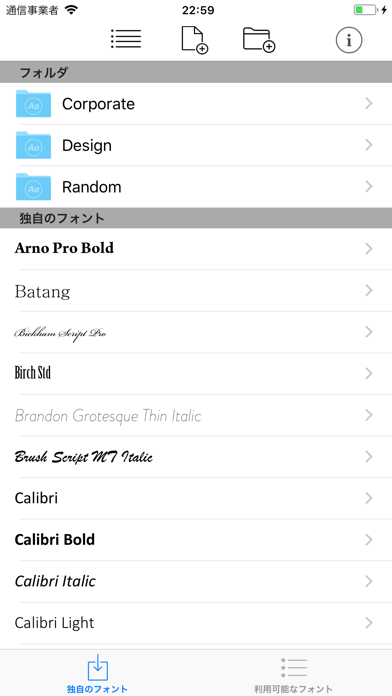
AnyFontは、iPhoneやiPadに追加フォントをインストールするためのアプリです。
対応しているのはTrueTypeフォント(.ttf)、OpenTypeフォント(.otf)、TrueType Collection(.ttc)です。フォントファイルをAnyFontへ読み込ませてインストールすると、そのフォントをiOS・iPadOSのフォント機能に対応した他のアプリから選べるようになります。
使える代表的なアプリとして、Microsoft Word、Excel、PowerPoint、Apple Pages、Keynote、Numbersなどが公式に挙げられています。PCで作ったプレゼン資料をiPadで開いたとき、端末側に同じフォントがなく別フォントへ置き換わるのを防ぎたい場面にも使えます。
一方で、AnyFontはフォントそのものを大量に販売するサービスではありません。自分で合法的に入手したフォントファイルを持ち込むことが基本です。アプリ内には1,000種類以上のフォントセットもありますが、これは任意の追加購入です。
つまりAnyFontは、好きなフォントを探すアプリというより、すでに持っているフォントをiPhone・iPadで使える状態にするための管理ツールです。
AnyFontはどうやって使う?
AnyFontはApp StoreからiPhoneまたはiPadへインストールします。
次に、使いたい.ttf、.otf、.ttcファイルを用意します。Safariからダウンロードしたフォント、iCloud DriveやGoogle Driveに保存したフォント、メールなどで受け取ったフォントをAnyFontへ読み込ませます。
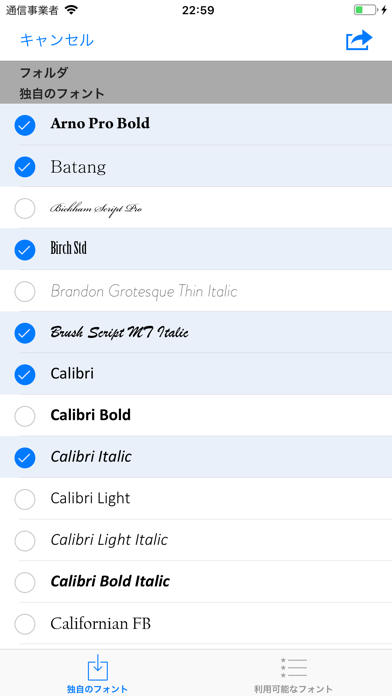
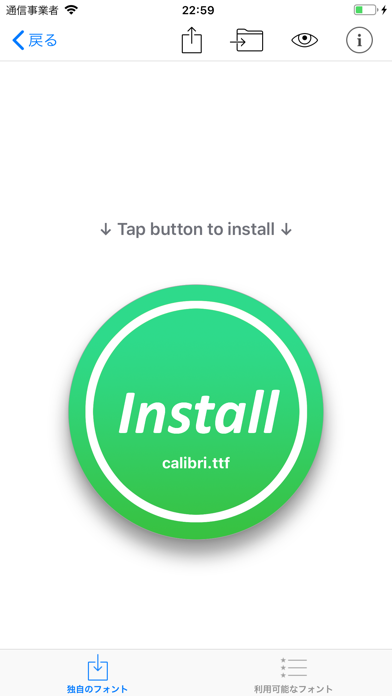
AnyFontの中でフォントを選び、インストール操作を進めます。現在のiOSではフォントを端末へ追加する際にシステム側の確認が入るため、AnyFontだけでなくiPhone・iPadの設定画面も使ってインストールを完了させる場合があります。
インストール後は、PagesやWordなど対応アプリのフォント一覧から追加したフォントを選べます。AnyFontを毎回開いたまま使うわけではありません。
注意したいのは、そのフォント自体の利用規約です。フォントファイルを端末へ入れられることと、商用資料やSNS画像へ自由に使えることは別です。仕事で使う場合は、フォントのライセンス条件も確認する必要があります。
AnyFontの料金について
日本のApp StoreではAnyFont本体が300円です。買い切りなので、基本機能を使うための月額・年額料金はありません。
アプリ内購入として「Unlock Bundled Fonts」が150円で用意されており、1,000種類以上の追加フォントを利用できます。
ただし、この150円を買わなくてもAnyFontは使えます。自分で用意した.ttf、.otf、.ttcファイルを追加してインストールする機能は本体だけで利用できます。
そのため、AnyFontを使うために実質450円が必須というわけではありません。手持ちのフォントをiPhoneやiPadへ入れたいだけなら300円で十分です。
300円を払う意味が出るのは、PCやMacで使っているフォントをiPhone・iPadの文書作成アプリでも同じように使いたい場合です。単にかわいい文字でSNS投稿を作りたいだけなら、フォント機能を内蔵した別の画像編集アプリで足りることもあります。
AnyFontはどんな人に向いている?
AnyFontが向いているのは、iPadで資料や文書を作り、PCと同じフォント環境を揃えたい人です。
たとえば会社指定のフォントでPowerPoint資料を作る場合、iPadにそのフォントが入っていないとレイアウトが崩れることがあります。AnyFontで同じフォントを入れておけば、端末間で見た目を合わせやすくなります。
デザイン用途で購入したフォントをiPadの対応アプリで使いたい人にも便利です。
一方、「iPhoneの文字を全部好きなフォントにしたい」という目的には向いていません。AnyFont公式も、システムフォント自体を変更するものではないと明記しています。
また、フォントファイルを自分で用意する必要があるため、フォント形式やファイル操作がまったく分からない人には最初だけ少し手間があります。
まとめ|AnyFontはiPhone・iPadへ手持ちフォントを追加したい人向け
AnyFontは、TrueTypeやOpenTypeフォントをiPhone・iPadへ追加し、Pages、Keynote、Word、PowerPointなど対応アプリで使えるようにする買い切りアプリです。
本体は300円で、1,000種類以上の追加フォントセットは任意の150円課金です。自分でフォントファイルを持っているなら追加購入は必要ありません。
iPhone全体のシステムフォントを変えるアプリではないので、そこを理解したうえで使うのが重要です。PCとiPadで同じ資料を扱う人や、自分のフォントを対応アプリへ持ち込みたい人には用途がはっきりしています。